

 Hàng lướt giá hời
 Điện thoại
 MacBook (Apple)
 Apple Watch
 Máy tính bảng
 Tai Nghe
 Phụ kiện
 Máy cũ giá rẻ
Samsung Galaxy Tab A11 là một chiếc máy tính bảng tầm trung được thiết kế để phục vụ tốt cho nhu cầu học tập, làm việc nhẹ nhàng và giải trí hằng ngày. Với màn hình lớn, hiệu năng ổn định cùng dung lượng pin ấn tượng, chiếc máy này đã trở thành lựa chọn hàng đầu cho nhiều người dùng. Tuy nhiên, để thực sự khai thác hết tiềm năng và đảm bảo thiết bị hoạt động trơn tru trong thời gian dài, việc nắm vững các mẹo sử dụng là vô cùng cần thiết.
Bài viết này, 2Tech House sẽ cung cấp 5 mẹo quan trọng nhất để bạn có thể biến chiếc Galaxy Tab A11 của mình thành một công cụ làm việc và giải trí tối ưu, mang lại trải nghiệm tuyệt vời mỗi ngày.
Bật chế độ tiết kiệm pin thông minh
Dù Galaxy Tab A11 sở hữu viên pin dung lượng lớn, việc kích hoạt chế độ tiết kiệm pin là một thói quen tốt giúp bạn chủ động hơn trong những lúc không có điều kiện sạc ngay. Chế độ này sẽ giới hạn hiệu năng của CPU, giảm độ sáng màn hình và tắt bớt các ứng dụng chạy nền không cần thiết.
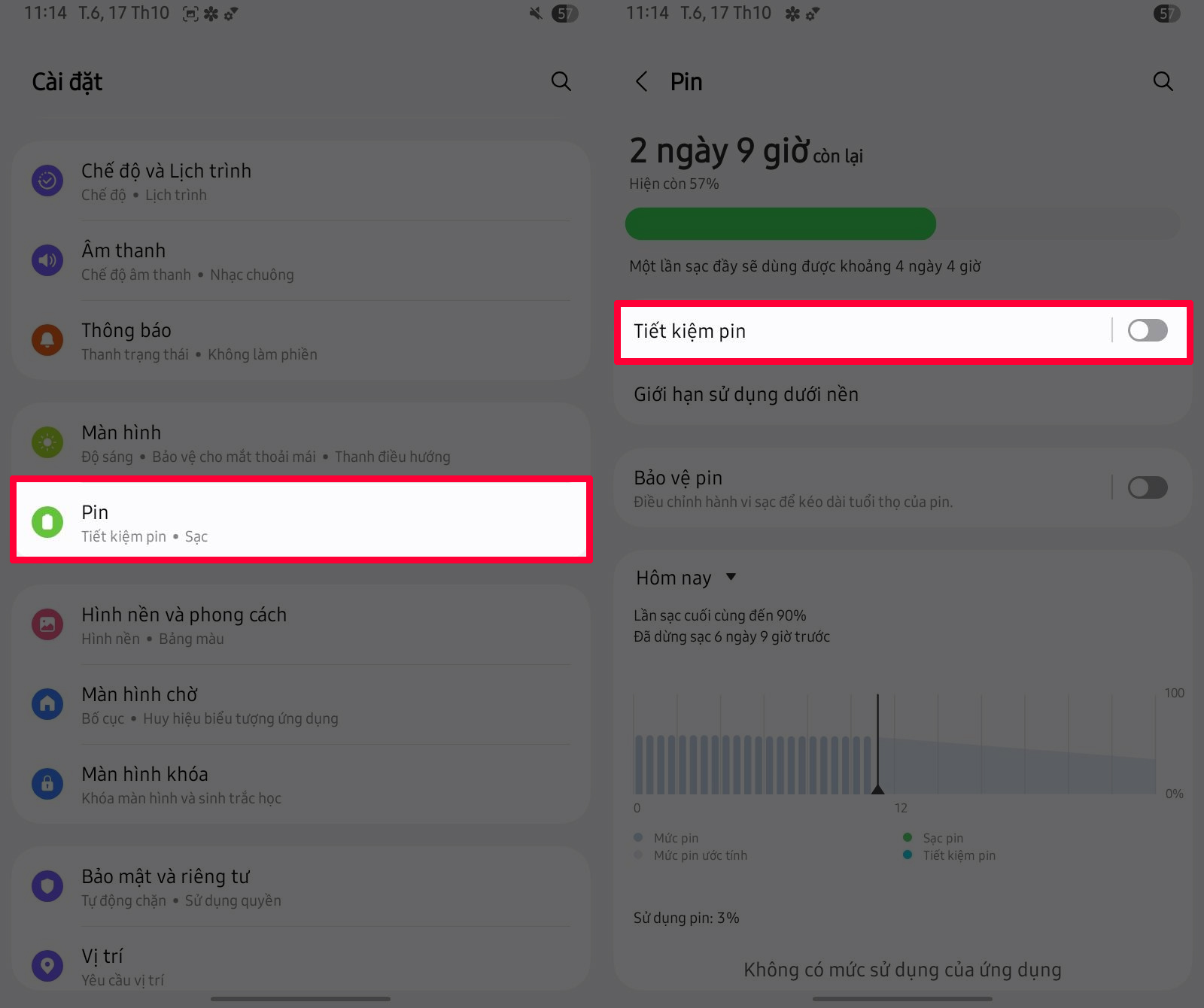
Để bật tính năng này, bạn chỉ cần vuốt từ trên màn hình xuống để mở bảng điều khiển nhanh, sau đó tìm biểu tượng “Tiết kiệm pin” (Battery Saver) và bật lên hoặc Cài đặt > Chọn mục Pin > Bật mục Tiết kiệm pin là xong. Khi tính năng này được kích hoạt, thiết bị sẽ tự động điều chỉnh hiệu năng và giảm hoạt động nền để kéo dài thời lượng pin hiệu quả hơn.
Tận dụng đa nhiệm với chia đôi màn hình
Màn hình lớn là một ưu điểm vượt trội của máy tính bảng, và việc sử dụng tính năng đa nhiệm (Multi-window) chính là cách để bạn tận dụng tối đa lợi thế này. Tính năng chia đôi màn hình trên Galaxy Tab A11 cho phép bạn chạy hai ứng dụng song song cùng một lúc, nâng cao năng suất làm việc một cách đáng kể.

Ví dụ, bạn có thể vừa xem tài liệu PDF ở một nửa màn hình, vừa ghi chú hoặc tìm kiếm thông tin trên Google ở nửa còn lại. Để thực hiện, bạn mở ứng dụng đầu tiên, nhấn vào nút đa nhiệm (Recent Apps), sau đó chạm vào biểu tượng ứng dụng và chọn “Mở ở dạng chia đôi màn hình“. Sau đó, bạn chọn ứng dụng thứ hai. Đây là một mẹo hữu ích giúp người dùng học tập và làm việc hiệu quả mà không cần chuyển đổi qua lại giữa các ứng dụng.
Điều chỉnh kích thước ứng dụng và phông chữ
Mặc dù mặc định Galaxy Tab A11 đã có thiết lập hiển thị hợp lý, nhưng mỗi người dùng lại có sở thích và nhu cầu thị giác khác nhau. Nếu bạn cảm thấy biểu tượng ứng dụng hoặc kích thước chữ quá lớn hoặc quá nhỏ, bạn hoàn toàn có thể tùy chỉnh lại để có trải nghiệm xem nội dung thoải mái nhất.

Bạn vào Cài đặt > Chọn Màn hình > Chọn Điều chỉnh kích thước ứng dụng. Đối với kích thước hiển thị chung của các ứng dụng, bạn có thể thử điều chỉnh độ phân giải hoặc mật độ hiển thị trong các tùy chọn nhà phát triển (Developer Options) nếu cần can thiệp sâu hơn. Việc tinh chỉnh này không chỉ giúp bảo vệ mắt mà còn tối ưu không gian hiển thị cho các tác vụ chuyên biệt.
Thiết lập mật khẩu, bảo mật thông tin
Trong kỷ nguyên số, việc bảo mật dữ liệu cá nhân là điều cực kỳ quan trọng. Thiết lập mật khẩu màn hình là bước đầu tiên và cơ bản nhất để bảo vệ chiếc Galaxy Tab A11 khỏi sự truy cập trái phép.
Bạn nên chọn các hình thức bảo mật mạnh mẽ như mã PIN, Mẫu hình (Pattern) hoặc thậm chí là sinh trắc học nếu thiết bị hỗ trợ. Để thiết lập, bạn chọn Cài đặt > Chọn mục Bảo mật và riêng tư > Chọn Đặt khóa màn hình. Sau đó, chọn loại khóa bạn muốn sử dụng như mã PIN, mật khẩu hoặc hình vẽ và nhập lại để xác nhận. Từ bây giờ, mỗi khi mở máy bạn sẽ cần nhập mật khẩu đã cài để đảm bảo an toàn cho thiết bị. Bên cạnh đó, bạn cũng nên kích hoạt tính năng “Tìm di động của tôi” (Find My Mobile) để có thể định vị, khóa hoặc xóa dữ liệu từ xa khi máy tính bảng bị thất lạc.

Bảo quản và giữ gìn máy tính bảng luôn bền đẹp
Để Galaxy Tab A11 duy trì hiệu suất tốt và vẻ ngoài như mới, bạn cần chú ý đến việc bảo quản. Đầu tiên là tránh để thiết bị ở nơi có nhiệt độ quá cao hoặc quá thấp, điều này ảnh hưởng trực tiếp đến tuổi thọ của pin và linh kiện bên trong. Thứ hai, hãy định kỳ dọn dẹp bộ nhớ đệm (Cache) và gỡ bỏ các ứng dụng không sử dụng để giải phóng tài nguyên.
Bạn có thể sử dụng công cụ “Tối ưu hóa ngay” trong mục Chăm sóc pin và thiết bị để máy tự động làm sạch. Cuối cùng, việc sử dụng các phụ kiện bảo vệ như bao da, ốp lưng và dán màn hình là cách tốt nhất để tránh các hư hỏng vật lý không mong muốn.

Kết luận
Galaxy Tab A11 là một người bạn đồng hành tuyệt vời trong cả công việc và giải trí. Bằng cách áp dụng 5 mẹo nhỏ nhưng hiệu quả trên, bạn không chỉ tối ưu được hiệu năng, kéo dài thời gian sử dụng mà còn đảm bảo máy tính bảng này được nâng lên một tầm cao mới.
Ngoài ra, nếu bạn muốn thu mua máy tính bảng Samsung cũ với mức giá tốt nhất, đừng ngần ngại liên hệ 2Tech House. Chúng tôi chuyên thu mua máy tính bảng cũ đã qua sử dụng với mức giá cao, thủ tục nhanh chóng cùng dịch vụ tư vấn và hỗ trợ tận tình nhất tại TPHCM.

2Tech House
2Tech House địa chỉ cung cấp sản phẩm Apple uy tín như iPhone, iPad, MacBook, AirPods và phụ kiện Apple chính hãng tại Thành phố Hồ Chí Minh!


