

 Hàng lướt giá hời
 Điện thoại
 MacBook (Apple)
 Apple Watch
 Máy tính bảng
 Tai Nghe
 Phụ kiện
 Máy cũ giá rẻ
Bạn đang sẵn sàng tận hưởng những bộ phim bom tấn hay tìm kiếm bài hát yêu thích trên YouTube, nhưng đột nhiên Remote tivi Sony không nhận giọng nói khiến mọi thao tác trở nên chậm chạp và phiền toái? Đừng quá lo lắng, đây là một lỗi kỹ thuật khá phổ biến trên các dòng Smart TV hiện nay và hoàn toàn có thể tự xử lý tại nhà.
Thay vì vội vã mua một chiếc điều khiển mới tốn kém, bài viết này 2Tech House sẽ hướng dẫn bạn cách khắc phục tình trạng Remote tivi Sony không nhận giọng nói một cách triệt để nhất. Với những bước thực hiện đơn giản, bạn sẽ sớm lấy lại trải nghiệm giải trí thông minh đỉnh cao chỉ trong vài phút.
Dấu hiệu nhận biết Remote tivi Sony không nhận giọng nói
Lỗi Remote tivi Sony không nhận giọng nói thường xuất hiện khá đột ngột trong quá trình sử dụng hàng ngày. Bạn sẽ nhận thấy khi nhấn nút biểu tượng Micro, đèn tín hiệu trên điều khiển có thể vẫn nháy nhưng màn hình tivi không xuất hiện giao diện nhận diện âm thanh, hoặc xuất hiện thông báo “Lỗi kết nối” hay “Không thể thực hiện yêu cầu lúc này“.
Trong một số trường hợp khác, Remote tivi Sony không nhận giọng nói biểu hiện qua việc tivi nhận diện sai câu lệnh hoặc quá trình xử lý giọng nói xoay vòng liên tục mà không trả về kết quả. Điều này gây ra không ít phiền toái, đặc biệt là khi bạn đã quen với sự tiện lợi của trợ lý ảo Google Assistant trên dòng tivi cao cấp này.

Cách xử lý nhanh tình trạng Remote tivi Sony không nhận giọng nói cực đơn giản
Kiểm tra kết nối mạng trên tivi Sony
Khi gặp tình trạng Remote tivi Sony không nhận giọng nói, việc đầu tiên bạn cần làm là kiểm tra lại đường truyền Internet. Tính năng tìm kiếm giọng nói (Google Assistant) yêu cầu dữ liệu phải được gửi lên máy chủ Google để xử lý. Nếu tivi mất mạng hoặc băng thông yếu dưới 5Mbps, lệnh thoại sẽ không thể thực hiện được.
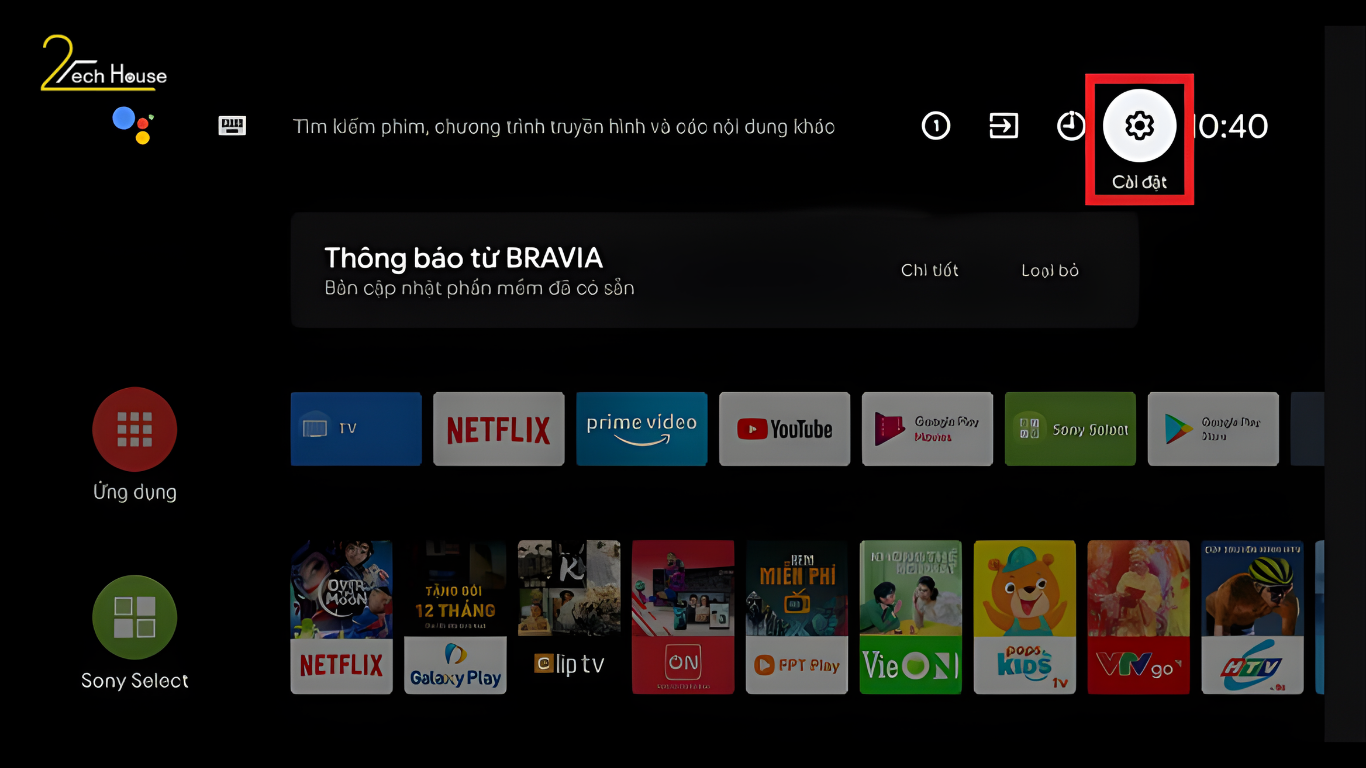
Để kiểm tra, bạn hãy vào mục Cài đặt > Mạng và Internet. Tại đây, hãy đảm bảo trạng thái kết nối hiển thị “Đã kết nối thành công“. Nếu Wi-Fi chập chờn, lỗi Remote tivi Sony không nhận giọng nói sẽ xảy ra thường xuyên. Bạn có thể thử chuyển sang dùng mạng LAN (cáp quang) để đảm bảo tốc độ ổn định đạt chuẩn 10/100 Mbps giúp trợ lý ảo phản hồi tức thì.
Tháo pin và lắp lại để khởi động lại Remote tivi Sony
Một thủ thuật đơn giản nhưng vô cùng hiệu quả khi Remote tivi Sony không nhận giọng nói là thực hiện “reset cứng” cho điều khiển. Đôi khi bộ vi xử lý bên trong remote bị treo hoặc tĩnh điện tích tụ khiến các lệnh Bluetooth bị gián đoạn. Việc tháo pin giúp xả hết điện năng dư thừa và làm mới lại toàn bộ mạch điều khiển.

Bạn hãy tháo nắp pin, lấy cả 2 viên pin ra ngoài và nhấn giữ nút nguồn trên remote trong khoảng 15 giây. Sau đó, lắp lại pin (đảm bảo pin còn điện áp trên 1.3V) và thử lại. Phương pháp này giúp xử lý đến 60% các trường hợp Remote tivi Sony không nhận giọng nói do lỗi xung đột lệnh nhất thời mà không cần can thiệp sâu vào phần mềm tivi.
Ghép nối lại Remote với tivi Sony qua Bluetooth
Tính năng giọng nói hoạt động dựa trên sóng Bluetooth chứ không phải hồng ngoại thông thường. Nếu tivi của bạn bỗng nhiên báo lỗi “Lệnh thoại không khả dụng“, có thể là do thiết bị đã bị mất cấu hình Pairing. Để khắc phục lỗi Remote tivi Sony không nhận giọng nói này, bạn cần thực hiện các bước ghép nối thủ công trong phần cài đặt hệ thống.

Hãy truy cập Cài đặt > Điều khiển từ xa và phụ kiện > Điều khiển từ xa > Kết nối qua Bluetooth. Lúc này, tivi sẽ yêu cầu bạn nhấn giữ đồng thời nút Giảm âm lượng (-) và nút Micro trong khoảng 3 đến 5 giây. Khi đèn LED trên remote nhấp nháy, quá trình đồng bộ sẽ diễn ra. Đây là cách giải quyết triệt để lỗi Remote tivi Sony không nhận giọng nói do mất kết nối không dây.
Cập nhật phần mềm hệ thống cho tivi Sony
Phiên bản Firmware lỗi thời cũng là nguyên nhân tiềm ẩn khiến Remote tivi Sony không nhận giọng nói. Nhà sản xuất thường xuyên tung ra các bản vá lỗi để tối ưu hóa sự tương thích giữa phần cứng và phần mềm. Nếu tivi của bạn đang chạy phiên bản cũ, driver Bluetooth có thể hoạt động thiếu ổn định dẫn đến việc nhận diện giọng nói bị chập chờn hoặc mất hoàn toàn.
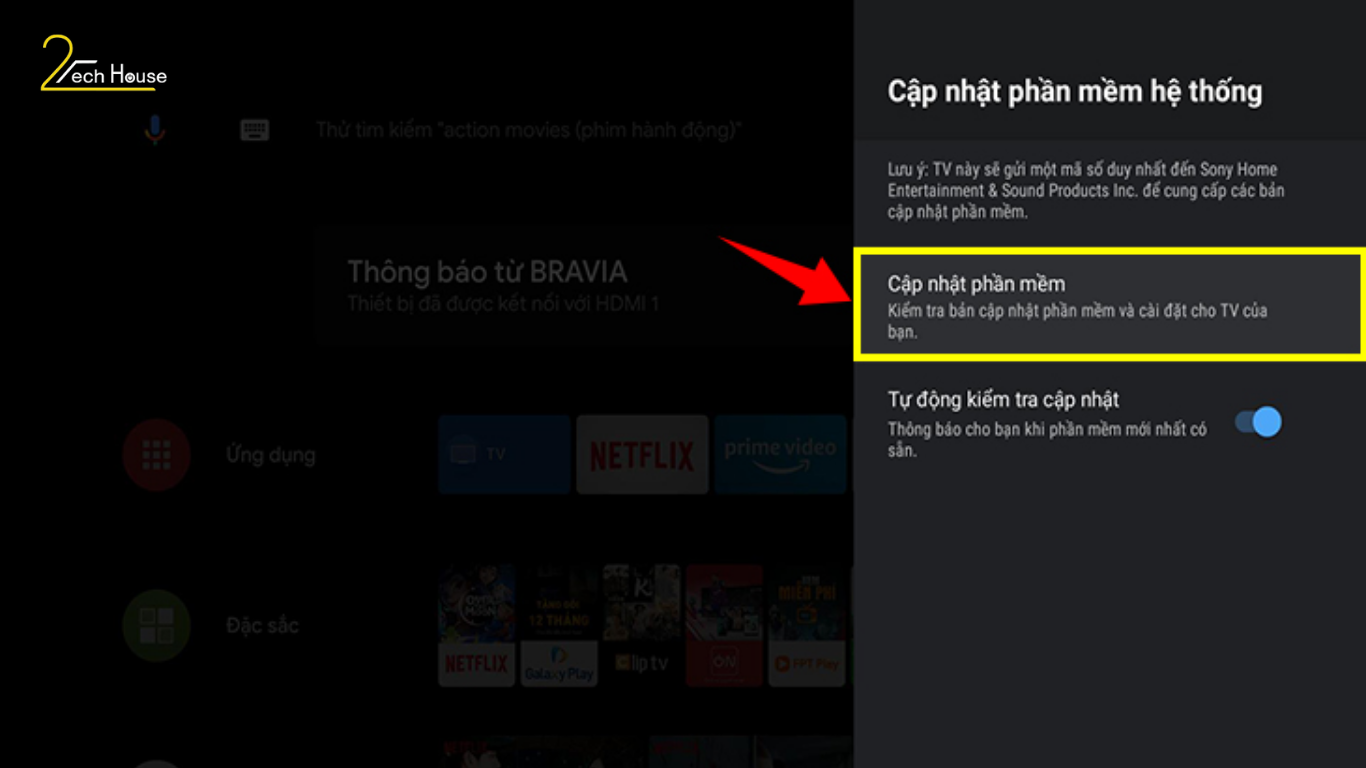
Bạn nên vào Cài đặt > Tùy chọn thiết bị > Giới thiệu > Bản cập nhật phần mềm hệ thống. Hãy đảm bảo tivi luôn được chạy phiên bản mới nhất (ví dụ các bản cập nhật Android TV 10 hoặc 11 tùy dòng máy). Sau khi cập nhật, lỗi Remote tivi Sony không nhận giọng nói thường sẽ biến mất do các giao thức bảo mật và kết nối Bluetooth đã được làm mới hoàn toàn.
Lưu ý khi sử dụng để tránh lỗi Remote tivi Sony không nhận giọng nói
Để duy trì độ bền và tránh tình trạng Remote tivi Sony không nhận giọng nói quay trở lại, người dùng nên định kỳ vệ sinh lỗ Micro ở phía đầu điều khiển bằng tăm bông khô. Việc tích tụ bụi bẩn lâu ngày có thể làm giảm độ nhạy thu âm lên đến 30-40%, khiến tivi khó nhận diện đúng lệnh thoại của bạn.

Bên cạnh đó, hãy luôn đảm bảo tivi Sony của bạn được cập nhật phiên bản phần mềm mới nhất từ nhà sản xuất. Các bản cập nhật này thường chứa các bản vá lỗi kết nối Bluetooth giúp Remote tivi Sony không nhận giọng nói hoạt động mượt mà hơn. Cuối cùng, hạn chế để remote ở nơi ẩm ướt hoặc gần các thiết bị phát sóng mạnh như modem Wi-Fi để tránh nhiễu tín hiệu.
Kết luận
Việc xử lý lỗi Remote tivi Sony không nhận giọng nói thực chất không quá phức tạp nếu bạn nắm rõ các bước kỹ thuật trên. Chỉ cần một chút kiên nhẫn trong việc cài đặt lại kết nối, bạn đã có thể tận hưởng trọn vẹn công nghệ giải trí thông minh trên chiếc tivi của mình.
Ngoài ra, nếu chiếc tivi hoặc các thiết bị điện tử của bạn đã cũ hoặc bạn có nhu cầu lên đời thiết bị mới, 2Tech House có dịch vụ thu mua tivi cũ, thiết bị điện tử tận nơi. Với đội ngũ chuyên nghiệp, chúng tôi cam kết quy trình thu mua uy tín, minh bạch và mức giá cao so với thị trường. Đừng ngần ngại liên hệ để được tư vấn và hỗ trợ thu mua nhanh nhất!

2Tech House
2Tech House địa chỉ cung cấp sản phẩm Apple uy tín như iPhone, iPad, MacBook, AirPods và phụ kiện Apple chính hãng tại Thành phố Hồ Chí Minh!


