

 Hàng lướt giá hời
 Điện thoại
 MacBook (Apple)
 Apple Watch
 Máy tính bảng
 Tai Nghe
 Phụ kiện
 Máy cũ giá rẻ
Trong cuộc sống hiện đại, đôi lúc chúng ta cần một khoảng lặng để tập trung vào công việc, học tập hoặc đơn giản là muốn “cai nghiện” mạng xã hội. Facebook là một công cụ tuyệt vời để kết nối nhưng việc tạm thời rời xa nó đã trở thành nhu cầu của rất nhiều người dùng. May mắn thay, Facebook cung cấp cho bạn một giải pháp linh hoạt là khóa tài khoản Facebook tạm thời (hay còn gọi là vô hiệu hóa).
Bài viết này sẽ là kim chỉ nam giúp bạn hiểu rõ sự khác biệt giữa vô hiệu hóa tạm thời và xóa vĩnh viễn, đồng thời cung cấp hướng dẫn chi tiết từng bước để bạn có thể tự mình thực hiện việc vô hiệu hóa Facebook một cách an toàn và dễ dàng trên cả điện thoại lẫn máy tính. Hãy cùng 2Tech House khám phá ngay nhé!
Vì sao bạn nên tạm thời khóa tài khoản Facebook?

Việc quyết định khóa tài khoản Facebook tạm thời thường xuất phát từ những lý do cá nhân rất chính đáng. Đây là một giải pháp hoàn hảo khi bạn cần tạm ngưng sử dụng nhưng không muốn mất đi toàn bộ dữ liệu hay danh sách bạn bè đã xây dựng.
Mục đích phổ biến nhất là để lấy lại sự tập trung. Quá trình học tập hay làm việc cần sự chuyên tâm cao độ và việc liên tục bị phân tán bởi các thông báo từ Facebook có thể làm giảm đáng kể hiệu suất của bạn. Bằng cách vô hiệu hóa tạm thời, bạn tạo ra một không gian số yên tĩnh để tái tạo năng lượng và đạt được các mục tiêu quan trọng khác trong cuộc sống.
Bên cạnh đó, việc này còn giúp bảo vệ sự riêng tư. Đôi khi, bạn muốn tránh sự chú ý hoặc tạm thời “ẩn mình” khỏi những người khác mà không cần phải xóa bỏ hoàn toàn tài khoản. Vô hiệu hóa tài khoản Facebook mang lại sự riêng tư cần thiết, đồng thời giúp bạn kiểm soát được thời điểm mình muốn quay trở lại.
Phân biệt giữa khóa tạm thời (Vô hiệu hóa) và xóa vĩnh viễn
Trước khi tiến hành, bạn cần nắm rõ sự khác biệt giữa hai hình thức để đưa ra lựa chọn phù hợp nhất với nhu cầu của mình. Quyết định khóa tài khoản Facebook tạm thời hoàn toàn khác với việc xóa vĩnh viễn.
| Tiêu chí | Khóa tạm thời (Vô hiệu hóa) | Xóa vĩnh viễn |
| Mục đích | Tạm ngưng sử dụng trong một thời gian ngắn/dài. | Chấm dứt hoàn toàn việc sử dụng Facebook. |
| Kích hoạt lại | Có thể kích hoạt lại bất kỳ lúc nào bằng cách đăng nhập lại. | Không thể kích hoạt lại sau 30 ngày kể từ lúc yêu cầu xóa. |
| Hiển thị | Trang cá nhân, tên, bài viết bị ẩn đi. Người khác không thể tìm kiếm bạn. | Toàn bộ dữ liệu bị xóa sạch và không thể khôi phục. |
| Messenger | Có thể chọn tiếp tục sử dụng Messenger độc lập. | Tài khoản Messenger cũng sẽ bị vô hiệu hóa/xóa theo. |
| Dữ liệu | Mọi dữ liệu (ảnh, bài viết, bạn bè) vẫn được lưu trữ. | Toàn bộ dữ liệu sẽ bị xóa và không thể khôi phục. |
Cách vô hiệu hóa tài khoản Facebook tạm thời trên điện thoại
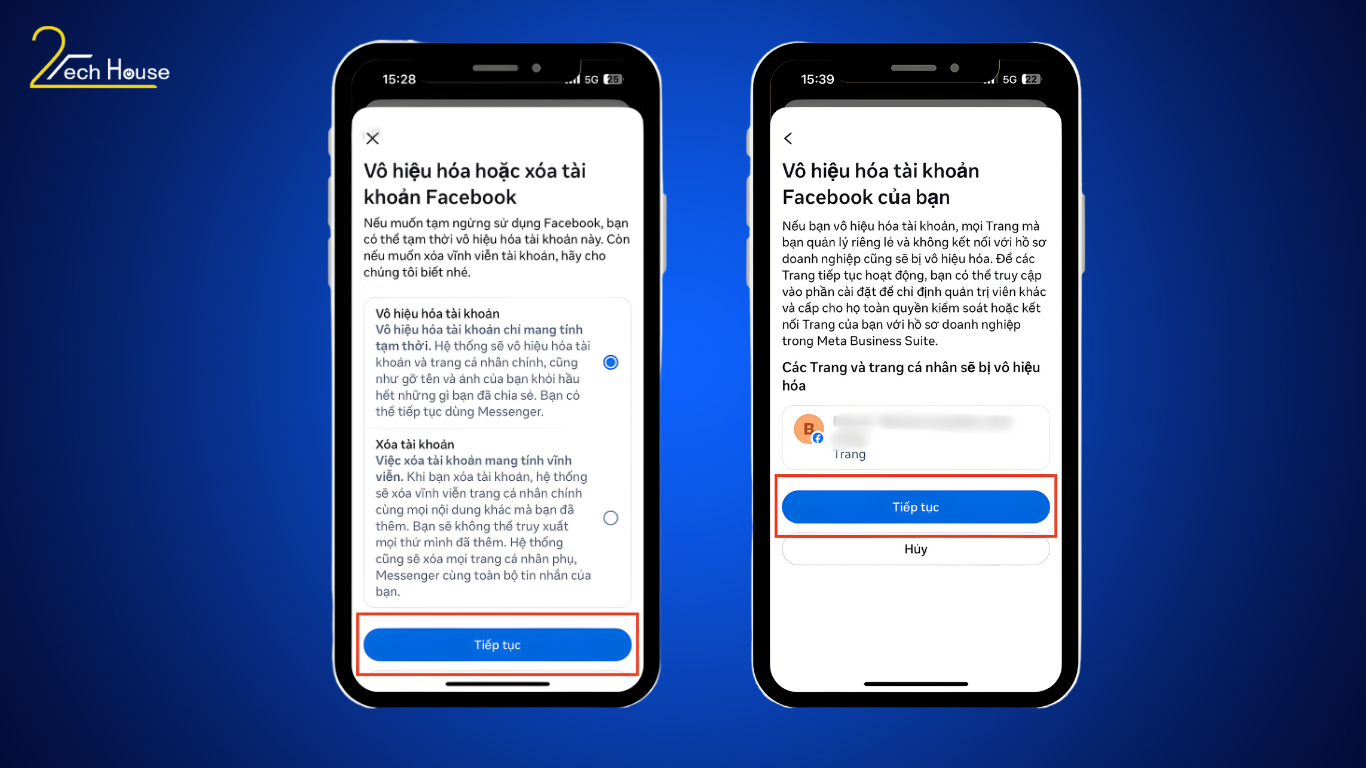
Khóa tài khoản Facebook tạm thời trên điện thoại là cách nhanh nhất để thực hiện ý định nghỉ ngơi của bạn. Các bước dưới đây được cập nhật theo giao diện Meta mới nhất và có thể áp dụng cho cả iOS và Android.
Bước 1: Tại giao diện chính của Facebook, chọn vào biểu tượng Menu 3 gạch (hoặc ảnh đại diện nhỏ) ở góc màn hình. Sau đó, chọn Cài đặt & quyền riêng tư (Settings & Privacy) > Chọn tiếp Cài đặt (Settings).
Bước 2: Ở đầu trang Cài đặt, nhấp vào Xem thêm trong Trung tâm tài khoản (See more in Account Center).
Bước 3: Trong Trung tâm tài khoản (Meta), tìm và chọn Thông tin cá nhân (Personal details). Tiếp theo, chọn Quyền sở hữu và kiểm soát tài khoản (Account Ownership and Control).
Bước 4: Chọn Vô hiệu hóa hoặc xóa (Deactivation or deletion) > Sau đó chọn tài khoản bạn muốn vô hiệu hóa.
Bước 5: Tích chọn Vô hiệu hóa tài khoản (Deactivate account) và nhấn Tiếp tục (Continue). Bạn sẽ cần nhập mật khẩu để xác nhận. Cuối cùng, làm theo các hướng dẫn trên màn hình để đưa ra lý do và hoàn tất quá trình vô hiệu hóa.
Cách khóa tài khoản Facebook tạm thời trên máy tính
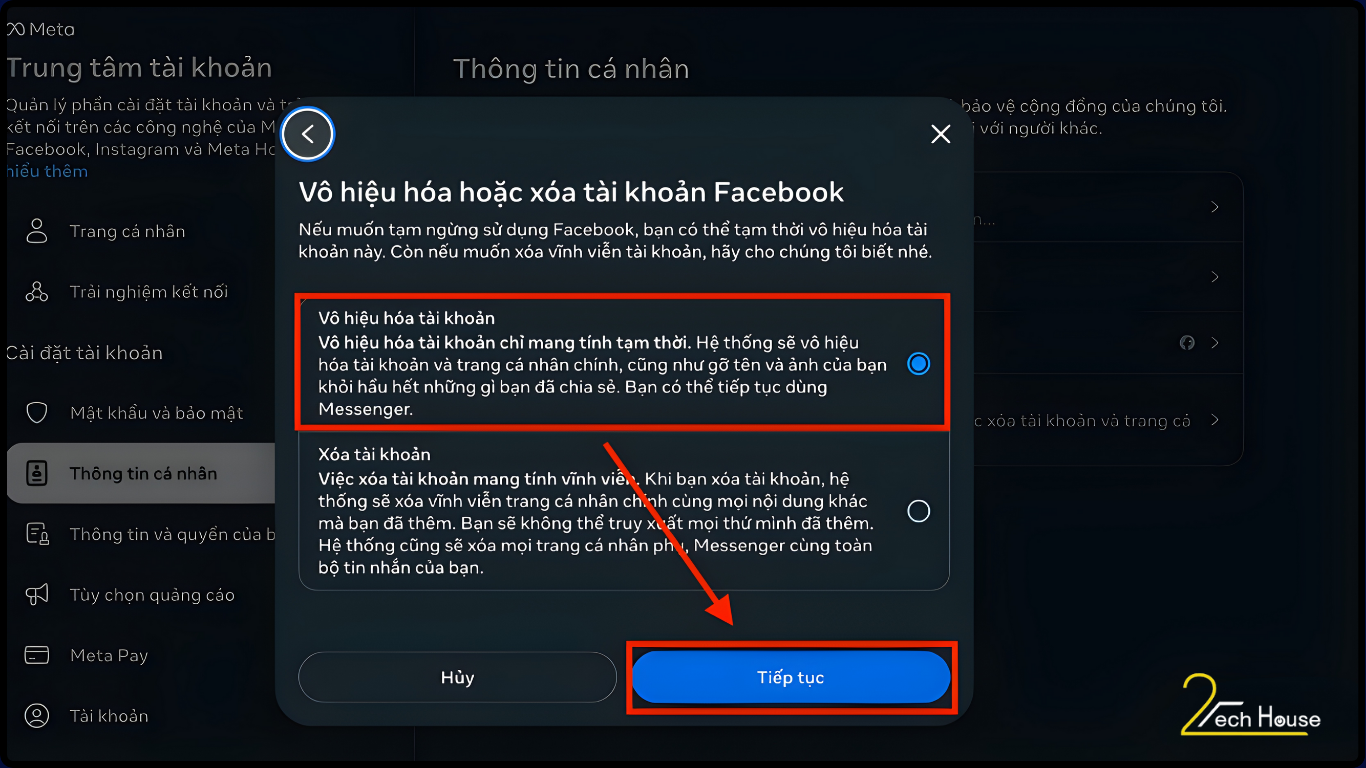
Thao tác vô hiệu hóa Facebook trên máy tính cũng tương tự như trên điện thoại, nhưng giao diện sẽ rộng rãi và dễ nhìn hơn. Đây là phương pháp lý tưởng nếu bạn thường xuyên sử dụng Facebook trên trình duyệt máy tính.
Bước 1: Mở Facebook trên trình duyệt, nhấp vào ảnh đại diện của bạn ở góc trên cùng bên phải. Chọn Cài đặt & quyền riêng tư (Settings & Privacy) > Chọn tiếp Cài đặt (Settings).
Bước 2: Trong menu bên trái, nhấp vào Xem thêm trong Trung tâm tài khoản (See more in Account Center).
Bước 3: Bạn tiếp tục di chuyển đến mục Thông tin cá nhân (Personal details) > Chọn Quyền sở hữu và kiểm soát tài khoản (Account Ownership and Control).
Bước 4: Chọn Vô hiệu hóa hoặc xóa (Deactivation or deletion), sau đó chọn tài khoản cần thực hiện. Tích chọn Vô hiệu hóa tài khoản (Deactivate account), nhấn Tiếp tục, nhập mật khẩu và hoàn tất các bước xác nhận để chính thức khóa tài khoản Facebook tạm thời.
Những điều cần lưu ý khi khóa Facebook tạm thời

Khi bạn thực hiện khóa tài khoản Facebook tạm thời, có một số điểm quan trọng mà bạn cần ghi nhớ để tránh những hiểu lầm không đáng có về sau.
Thứ nhất, việc vô hiệu hóa không ảnh hưởng đến Messenger, trừ khi bạn chọn không sử dụng. Facebook sẽ hỏi bạn có muốn tiếp tục dùng Messenger hay không. Nếu bạn chọn Có, bạn vẫn có thể nhắn tin với bạn bè bình thường. Thứ hai, các ứng dụng hay trang web mà bạn đã dùng tài khoản Facebook để đăng nhập (như Spotify, Airbnb,…) vẫn có thể nhận diện tài khoản của bạn. Bạn nên chủ động đăng xuất khỏi các dịch vụ này nếu muốn ẩn mình hoàn toàn.
Điều quan trọng nhất là bạn cần nhớ mật khẩu tài khoản. Để kích hoạt lại tài khoản đã vô hiệu hóa, tất cả những gì bạn cần làm là đăng nhập lại bằng email và mật khẩu. Việc này có thể thực hiện bất kỳ lúc nào, cho dù là sau một ngày hay một năm, miễn là tài khoản chưa bị xóa vĩnh viễn.
Hướng dẫn xóa tài khoản Facebook vĩnh viễn

Nếu mục tiêu của bạn là chấm dứt hoàn toàn sự hiện diện trên Facebook, bạn có thể chọn xóa tài khoản vĩnh viễn. Tuy nhiên, hành động này mang tính quyết định cao và cần được cân nhắc kỹ lưỡng.
Các bước xóa vĩnh viễn gần như tương tự với việc vô hiệu hóa tài khoản Facebook tạm thời. Bạn cũng truy cập vào Trung tâm tài khoản > Thông tin cá nhân > Quyền sở hữu và kiểm soát tài khoản > Vô hiệu hóa hoặc xóa. Tại bước cuối cùng, thay vì chọn “Vô hiệu hóa tài khoản”, bạn hãy chọn “Xóa tài khoản” và làm theo các bước xác nhận của Facebook.
Lưu ý: Sau khi yêu cầu xóa, bạn có 30 ngày để thay đổi quyết định. Trong 30 ngày này, chỉ cần đăng nhập lại, yêu cầu xóa sẽ tự động bị hủy. Sau 30 ngày, tài khoản cùng toàn bộ dữ liệu sẽ bị xóa sạch khỏi hệ thống và không thể khôi phục. Hãy đảm bảo bạn đã sao lưu tất cả ảnh, bài viết và thông tin quan trọng trước khi nhấn nút xóa vĩnh viễn.
Kết luận
Việc quản lý tài khoản mạng xã hội là một phần quan trọng trong việc cân bằng cuộc sống số và cuộc sống thực. Dù bạn chọn khóa tài khoản Facebook tạm thời để nghỉ ngơi hay quyết định xóa vĩnh viễn để chuyển hướng mới, điều quan trọng là bạn đã chủ động kiểm soát được trải nghiệm cá nhân của mình. Hy vọng với những hướng dẫn chi tiết và rõ ràng trên, bạn đã dễ dàng thực hiện được thao tác mình mong muốn.
Ngoài ra, nếu bạn đang muốn thanh lý điện thoại cũ giá cao tại TPHCM, hãy liên hệ ngay với 2Tech House để được thu mua điện thoại cũ với giá cao và hỗ trợ tư vấn chi tiết về các dòng máy phù hợp nhất với nhu cầu của bạn nhé!

2Tech House
2Tech House địa chỉ cung cấp sản phẩm Apple uy tín như iPhone, iPad, MacBook, AirPods và phụ kiện Apple chính hãng tại Thành phố Hồ Chí Minh!


