

 Hàng lướt giá hời
 Điện thoại
 MacBook (Apple)
 Apple Watch
 Máy tính bảng
 Tai Nghe
 Phụ kiện
 Máy cũ giá rẻ
Việc sở hữu một chiếc iPhone sang trọng, hiệu năng mạnh mẽ là mong muốn của nhiều người. Tuy nhiên, không phải ai cũng sẵn sàng chi một số tiền lớn cho một chiếc máy mới cứng. Đó là lý do tại sao thị trường iPhone cũ lại sôi động đến vậy. Nhưng đi kèm với mức giá hấp dẫn là những rủi ro tiềm ẩn: sợ mua phải hàng dựng, hàng đã qua sửa chữa, hay máy dính iCloud ẩn…
Thấu hiểu nỗi lo đó, 2Tech House, với hơn 10 năm kinh nghiệm trong lĩnh vực thu mua và kiểm định đồ công nghệ, sẽ mang đến cho bạn một cẩm nang toàn diện. Bài viết này sẽ bật mí 12 bước kiểm tra iPhone cũ chi tiết, giúp bạn tự tin “xuống tiền” và sở hữu một chiếc máy chất lượng, xứng đáng với từng đồng bỏ ra.
Tại sao mua iPhone cũ là lựa chọn thông minh?
Nhiều người vẫn còn e ngại khi nghe đến hai từ “đồ cũ”. Tuy nhiên, với iPhone, đây lại là một lựa chọn cực kỳ thông minh và phổ biến, đặc biệt trong năm 2025.
- Tiết kiệm chi phí đáng kể: Đây là lợi ích rõ ràng nhất. Bạn có thể tiết kiệm từ vài triệu đến cả chục triệu đồng so với việc mua một chiếc máy mới 100%, trong khi trải nghiệm sử dụng gần như không có sự khác biệt.
- Trải nghiệm hiệu năng cao cấp của Apple: Apple nổi tiếng với việc hỗ trợ cập nhật phần mềm lâu dài. Một chiếc iPhone 2-3 năm tuổi vẫn hoàn toàn có thể chạy mượt mà hệ điều hành iOS mới nhất, đáp ứng tốt mọi nhuag cầu từ làm việc đến giải trí.
- Giữ giá tốt hơn: So với các dòng điện thoại Android, iPhone có khả năng giữ giá vượt trội. Điều này có nghĩa là sau một thời gian sử dụng, nếu bạn muốn lên đời, bạn sẽ không bị mất quá nhiều giá trị máy.
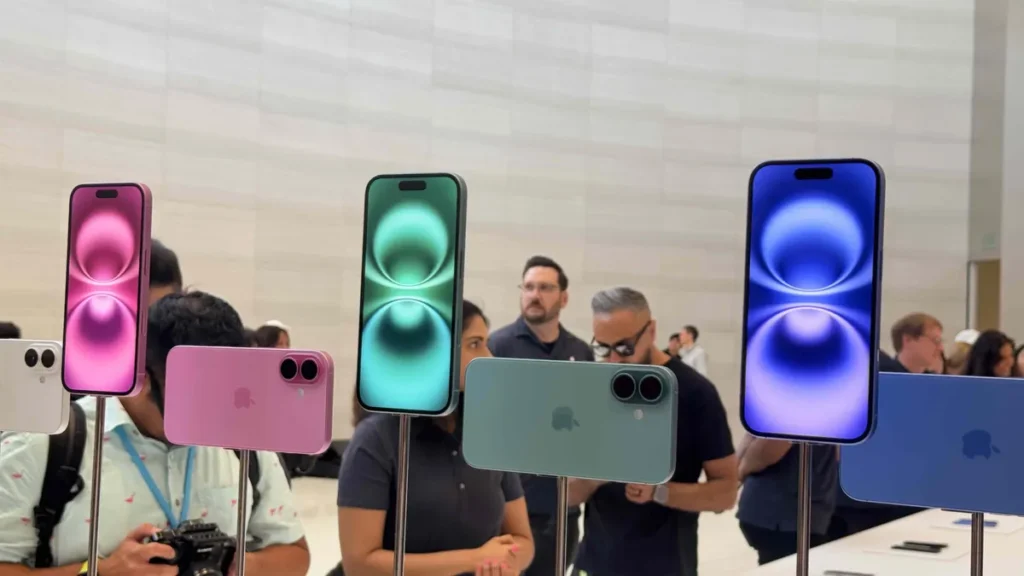
Những rủi ro cần biết trước khi “xuống tiền”
Bên cạnh những lợi ích không thể phủ nhận, thị trường iPhone cũ cũng tiềm ẩn không ít cạm bẫy. Việc trang bị kiến thức về các rủi ro này là bước đầu tiên để bảo vệ chính bạn.
- iPhone dựng, thay vỏ, ép kính: Đây là loại hàng phổ biến và khó nhận biết nhất. Các cửa hàng không uy tín có thể thu mua máy hỏng, tai nạn và “mông má” lại bằng cách thay vỏ mới, ép lại mặt kính vỡ. Những chiếc máy này thường có chất lượng rất kém, dễ phát sinh lỗi chỉ sau một thời gian ngắn sử dụng.
- Dính iCloud ẩn (iPhone “báo mất”): Đây là rủi ro nghiêm trọng nhất. Một chiếc iPhone dính iCloud của chủ cũ về cơ bản chỉ là “cục gạch” nếu bạn không có mật khẩu. Kẻ gian có thể bán cho bạn một chiếc máy đang dùng bình thường, nhưng ngay khi bạn khôi phục cài đặt gốc, máy sẽ bị khóa lại.
- Linh kiện bên trong đã bị thay thế: Màn hình lô, pin “kích” ảo, camera không chính hãng… là những linh kiện thường bị thay thế để giảm chi phí. Điều này ảnh hưởng trực tiếp đến trải nghiệm sử dụng: màn hình hiển thị sai màu, pin tụt nhanh chóng mặt, camera chụp mờ, thiếu nét…
- Lỗi phần cứng tiềm ẩn: Một số lỗi như lỗi mainboard, lỗi chip sóng, lỗi audio… có thể không biểu hiện ngay lập tức mà chỉ xuất hiện sau một vài tuần, thậm chí vài tháng sử dụng.
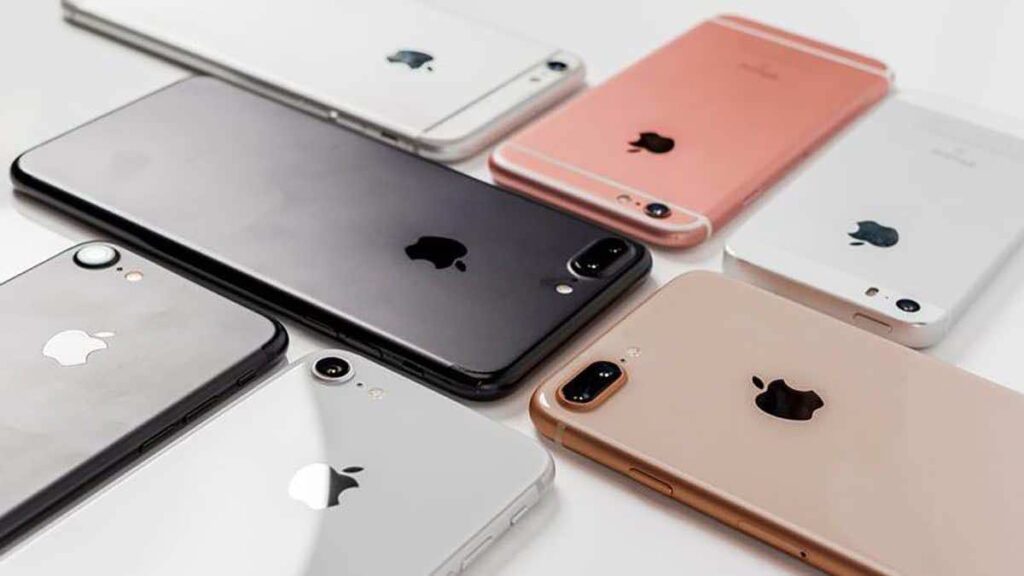
Checklist 12 bước kiểm tra iPhone cũ không thể bỏ qua
Đây chính là phần quan trọng nhất của bài viết. Hãy bình tĩnh, dành thời gian và thực hiện đầy đủ từng bước trong checklist này. Đừng ngại hỏi người bán, một nơi bán hàng uy tín sẽ luôn sẵn lòng để bạn kiểm tra máy một cách kỹ lưỡng.
Kiểm tra ngoại hình tổng thể (Vỏ, Kính, Viền)
Ngoại hình không chỉ nói lên độ mới của máy mà còn tiết lộ chiếc iPhone đó có từng bị va đập mạnh hay tháo mở hay không.
- Độ cấn móp, trầy xước: Cầm máy và quan sát kỹ 4 góc viền, mặt lưng và màn hình. Những vết cấn móp sâu có thể là dấu hiệu của việc máy từng bị rơi mạnh, tiềm ẩn nguy cơ hỏng hóc linh kiện bên trong.
- Độ khít của màn hình: Dùng móng tay lướt nhẹ một vòng quanh mép màn hình tiếp xúc với khung máy. Nếu bạn cảm thấy gợn, cộm hoặc thấy có ánh sáng hở ra từ bên trong, rất có thể máy đã bị tháo màn hình để sửa chữa.
- Ốc vít và khay sim: Quan sát 2 con ốc ở cạnh dưới máy. Ốc phải còn sắc cạnh, không bị toét đầu. Màu sắc của khay sim phải trùng khớp hoàn toàn với màu vỏ máy. Bất kỳ sự sai khác nào cũng là một dấu hiệu đáng ngờ. [Ảnh: Hình minh họa các vị trí cần kiểm tra trên iPhone cũ: góc máy bị cấn, khe hở màn hình, ốc vít bị toét, khay sim khác màu.]
Check IMEI/Serial Number – Bước quan trọng nhất
IMEI và Serial Number là “chứng minh nhân dân” của mỗi chiếc iPhone. Kiểm tra thông số này giúp bạn xác thực nguồn gốc và tình trạng bảo hành của máy.
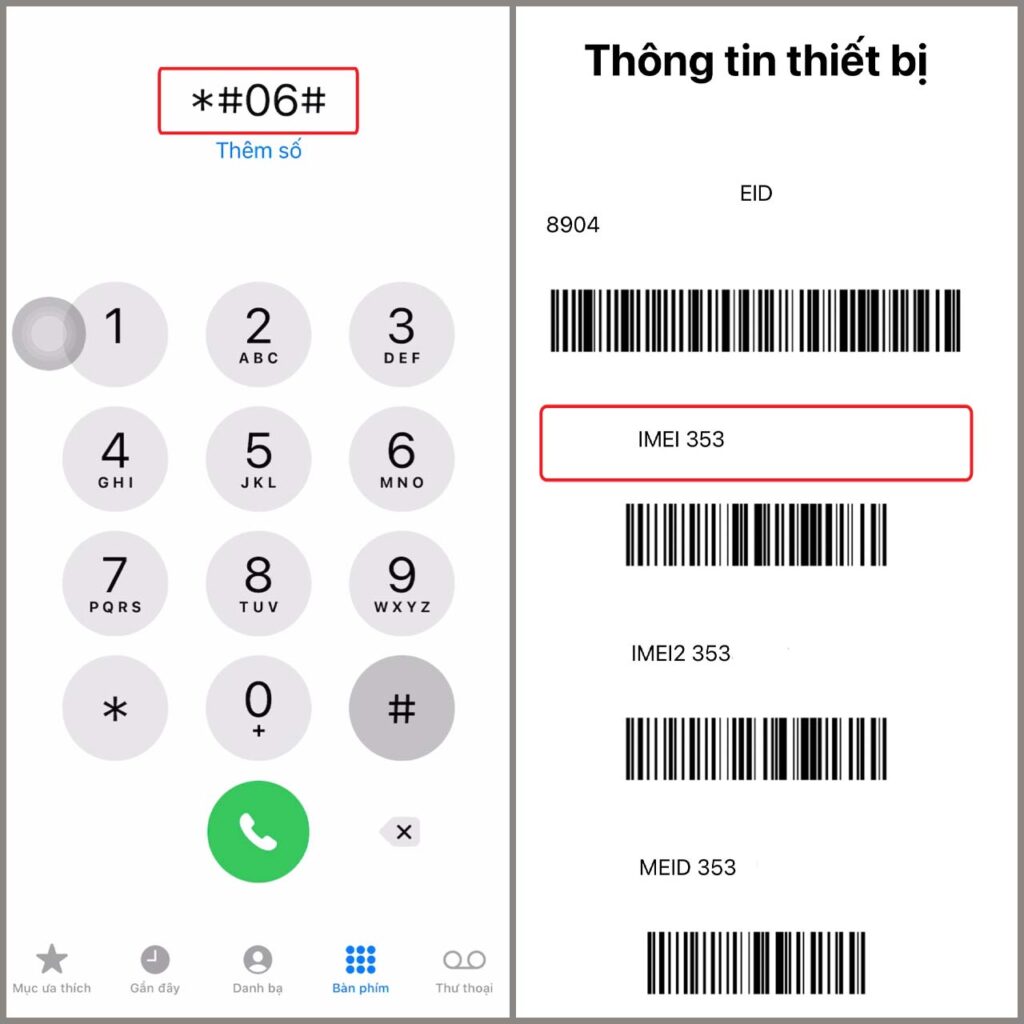
1. Lấy thông số IMEI: Có 3 cách để lấy IMEI máy:
- Cách 1 (Nhanh nhất): Mở ứng dụng Điện thoại, bấm *#06# và nhấn nút gọi. Dãy số IMEI sẽ hiện ra.
- Cách 2: Vào Cài đặt > Cài đặt chung > Giới thiệu, kéo xuống để xem IMEI và Số Sê-ri.
- Cách 3: Lấy que chọc sim và xem dãy IMEI được khắc trên khay sim.
2. Đối chiếu: So sánh số IMEI bạn lấy được từ 3 cách trên. Chúng BẮT BUỘC phải trùng khớp với nhau. Nếu có bất kỳ sự sai lệch nào, hãy dừng việc mua bán ngay lập tức vì khả năng cao máy đã bị thay vỏ hoặc là hàng dựng.
3. Kiểm tra trên website Apple:
- Truy cập vào trang web kiểm tra bảo hành chính thức của Apple: https://checkcoverage.apple.com/.
- Nhập Số Sê-ri (Serial Number) của máy vào ô trống và xác thực mã captcha.
- Website sẽ trả về thông tin về tên máy, ngày kích hoạt dự kiến và tình trạng bảo hành. Dù máy cũ thường đã hết bảo hành, bước này giúp bạn xác nhận đây là sản phẩm chính hãng của Apple.
Kiểm tra màn hình và cảm ứng
Màn hình là linh kiện đắt tiền và ảnh hưởng trực tiếp đến trải nghiệm của bạn.
Test điểm chết, ám màu: Mở ứng dụng Ảnh, chọn một tấm ảnh nền màu đen hoàn toàn, rồi tới trắng, xanh, đỏ. Quan sát kỹ xem trên màn hình có xuất hiện các đốm nhỏ khác màu (điểm chết) hay các vùng bị ngả màu (ám vàng, ám hồng) hay không.
Test cảm ứng: Nhấn giữ một biểu tượng ứng dụng bất kỳ trên màn hình chính cho đến khi các icon rung lên. Sau đó, kéo icon này di chuyển khắp mọi ngóc ngách của màn hình, từ các góc cạnh cho đến trung tâm. Nếu icon bị “tuột” khỏi tay ở một vị trí nào đó, khu vực đó đã bị liệt cảm ứng.
Kiểm tra True Tone, 3D Touch/Haptic Touch:
- Vuốt từ góc phải trên cùng xuống để mở Trung tâm điều khiển. Nhấn giữ thanh điều chỉnh độ sáng.
- Một màn hình tùy chọn sẽ hiện ra. Hãy kiểm tra xem nút True Tone có tồn tại và có thể bật/tắt được không. Nếu không có True Tone (trên các dòng từ iPhone 8 trở lên), 99% màn hình đã bị thay thế bằng hàng lô.
- Nhấn mạnh vào các icon để kiểm tra Haptic Touch (hoặc 3D Touch trên các dòng cũ hơn) xem có hoạt động không.
Test camera trước và sau
Camera cũng là một linh kiện dễ bị thay thế.
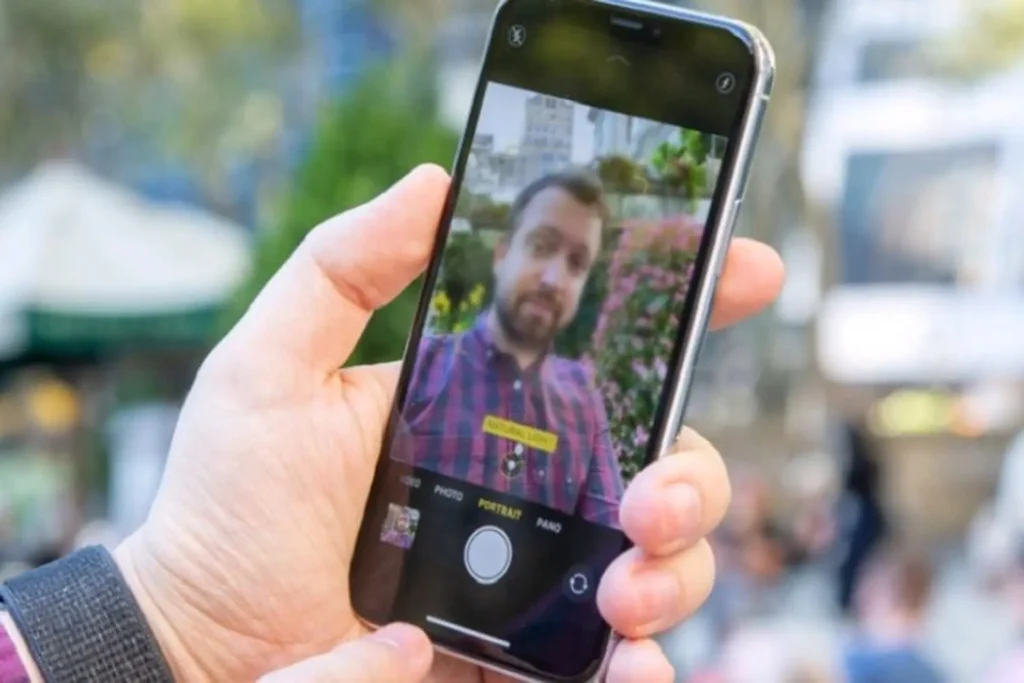
- Chụp và quay ở mọi chế độ: Mở ứng dụng Camera, lần lượt chuyển qua các ống kính (0.5x, 1x, 2x, 3x…) và thử chụp ảnh, quay video.
- Kiểm tra lấy nét: Chạm vào một vật thể ở gần, sau đó chạm vào một vật thể ở xa để xem camera có lấy nét lại nhanh và chính xác không.
- Kiểm tra các tính năng: Thử chụp ảnh Chân dung (xem khả năng xóa phông), quay video, chế độ Cinematic (nếu có),…
- Kiểm tra đốm, mờ: Hướng camera vào một bức tường trắng hoặc tờ giấy trắng. Quan sát kỹ xem trên ảnh có xuất hiện những vệt mờ hay chấm đen bất thường không. Nếu có, đó là dấu hiệu camera bị bụi hoặc bị lỗi cảm biến.
Kiểm tra pin và tình trạng pin
Pin chai là điều không thể tránh khỏi với máy cũ, nhưng bạn cần biết mức độ chai và liệu pin có phải là pin zin hay không.
- Xem dung lượng tối đa: Vào Cài đặt > Pin > Tình trạng pin & Sạc. Xem mục “Dung lượng tối đa”. Một con số từ 85% trở lên được xem là tốt.
- Cảnh giác pin “kích” ảo: Nhiều cửa hàng có thể dùng thủ thuật để “kích” con số này lên 9x% hoặc thậm chí 100% dù pin đã chai. Vì vậy, đừng chỉ tin vào con số.
- Trải nghiệm thực tế: Hãy mở một video trên YouTube ở độ phân giải cao, để độ sáng tối đa trong khoảng 5-10 phút. Nếu pin tụt quá 3-4% trong thời gian ngắn này, rất có thể pin đã bị chai nặng hoặc là pin thay thế kém chất lượng.
Kiểm tra iCloud và tài khoản Apple ID
Đây là bước cực kỳ quan trọng, quyết định bạn có thể sử dụng chiếc máy đó lâu dài hay không.
Yêu cầu khôi phục cài đặt gốc: Hãy yêu cầu người bán thực hiện thao tác “Erase All Content and Settings” (Xóa tất cả nội dung và cài đặt) ngay tại chỗ.
- Đường dẫn: Cài đặt > Cài đặt chung > Chuyển hoặc đặt lại iPhone > Xóa tất cả nội dung và cài đặt.
Quan sát quá trình: Máy sẽ yêu cầu mật khẩu của tài khoản iCloud đang đăng nhập để thực hiện. Nếu người bán ngần ngại hoặc đưa ra bất kỳ lý do nào để từ chối, hãy lập tức từ chối mua máy.
Kích hoạt lại máy: Sau khi máy khởi động lại và hiện màn hình “Hello”, bạn hãy tự tay thực hiện các bước kích hoạt ban đầu. Nếu máy không yêu cầu đăng nhập tài khoản iCloud cũ, tức là máy đã “sạch”.
Lắp sim và kiểm tra chức năng nghe gọi, sóng sánh
Một chiếc điện thoại không thể thiếu chức năng cơ bản nhất là nghe gọi.
- Lắp SIM của bạn vào máy.
- Kiểm tra cột sóng: Xem máy nhận sóng có nhanh và ổn định không.
- Thực hiện cuộc gọi: Gọi đến một số điện thoại khác. Áp tai vào loa trong để nghe xem âm thanh có rõ ràng, có bị rè không. Sau đó, bật loa ngoài để kiểm tra.
- Kiểm tra mic: Trong lúc gọi, hãy hỏi người ở đầu dây bên kia xem họ nghe giọng của bạn có rõ không.
- Kiểm tra kết nối mạng di động: Tắt Wi-Fi và thử bật 4G/5G để truy cập một trang web xem kết nối có ổn định không.
Kiểm tra các phím cứng và cảm biến
- Phím vật lý: Lần lượt bấm thử nút nguồn, hai nút tăng/giảm âm lượng và đặc biệt là cần gạt rung. Các phím phải có độ nảy tốt, ăn ngay, không bị kẹt hay lún sâu.
- Cảm biến tiệm cận: Thực hiện một cuộc gọi và dùng tay che đi phần “tai thỏ” hoặc khu vực camera trước. Màn hình phải tự động tắt. Khi bạn bỏ tay ra, màn hình phải sáng trở lại. Đây là cảm biến giúp bạn không bị chạm nhầm vào màn hình khi đang áp tai nghe gọi.
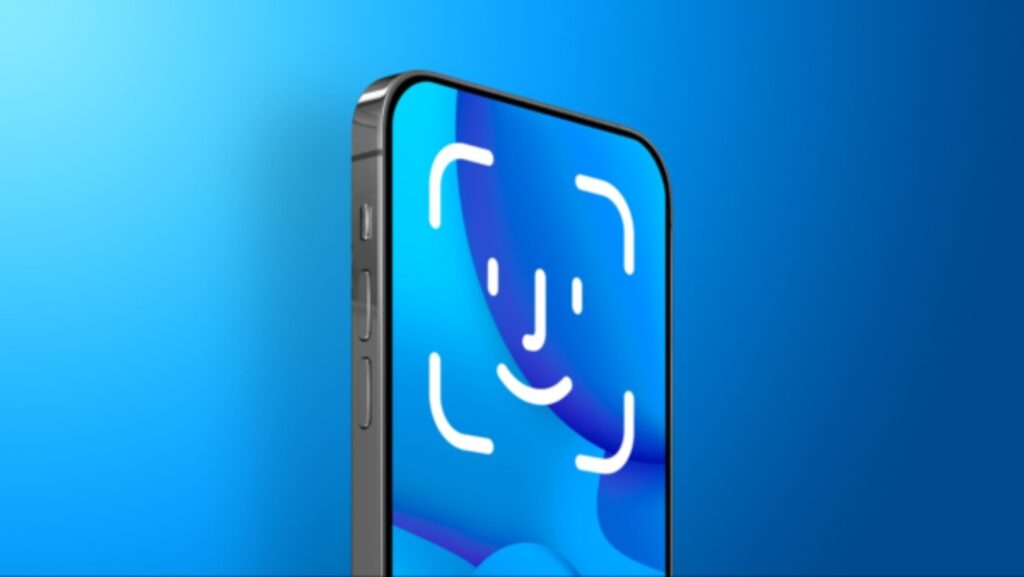
Kiểm tra Face ID hoặc Touch ID
Tính năng bảo mật sinh trắc học là một phần quan trọng.
- Thiết lập: Vào cài đặt và thử thiết lập Face ID hoặc Touch ID với khuôn mặt/vân tay của chính bạn.
- Kiểm tra độ nhạy: Sau khi thiết lập, hãy khóa máy và mở lại nhiều lần ở các góc độ khác nhau để đảm bảo tính năng này hoạt động nhanh, nhạy và chính xác. Nếu máy báo lỗi không thể thiết lập hoặc hoạt động chập chờn, rất có thể cụm cảm biến này đã bị hỏng hoặc thay thế.
Kiểm tra kết nối (WiFi, Bluetooth, Sạc)
- WiFi: Thử kết nối với một mạng WiFi tại nơi bán. Xem khả năng bắt sóng có mạnh không.
- Bluetooth: Bật Bluetooth và thử kết nối với một thiết bị khác (ví dụ: tai nghe, loa).
- Cổng sạc: Dùng củ sạc và dây cáp cắm vào máy. Quan sát xem máy có nhận sạc ngay lập tức và dòng điện có ổn định không.
Kiểm tra tình trạng áp suất (Đối với các dòng chống nước)
Đây là một bài test nâng cao để kiểm tra xem ron chống nước của máy có còn nguyên vẹn hay không.
- Cách thực hiện: Lấy khay sim ra. Ngậm miệng vào lỗ khay sim và thổi một hơi nhẹ vào bên trong, đồng thời dùng ngón tay ấn nhẹ vào màn hình. Nếu bạn cảm thấy màn hình hơi phồng lên một chút, có khả năng áp suất của máy vẫn còn tốt.
- Lưu ý: Đây chỉ là cách test tham khảo, không chính xác 100% và không được khuyến khích tự làm nếu bạn không có kinh nghiệm. Việc máy mất áp suất là khá phổ biến ở iPhone cũ.
Thỏa thuận về giá cả và chính sách bảo hành
Sau khi đã hoàn thành tất cả các bước kiểm tra, đây là lúc quyết định.
Thương lượng giá: Dựa vào tình trạng thực tế của máy (ví dụ: có vết xước nhỏ, pin chai dưới 85%…), bạn có thể dùng đó làm cơ sở để thương lượng một mức giá hợp lý hơn.
Hỏi rõ chính sách bảo hành: Đây là điều CỰC KỲ QUAN TRỌNG. Hãy hỏi rõ cửa hàng về:
- Thời gian bao test (đổi máy khác nếu có lỗi): Thường là 7-15 ngày.
- Thời gian bảo hành phần cứng: Thường là 6-12 tháng.
- Chính sách bảo hành có bao gồm nguồn và màn hình không?
- Yêu cầu có giấy tờ, phiếu bảo hành ghi rõ các điều khoản và thông tin máy (IMEI).
Nếu muốn chi tiết hơn hãy xem ngay bài: Hướng Dẫn Cách Test iPhone Cũ Toàn Diện A-Z (Cập nhật 2025)
Gợi ý địa chỉ mua iPhone cũ uy tín tại TP.HCM
Sau khi đã nắm vững các bước kiểm tra, câu hỏi tiếp theo là: Mua iPhone cũ ở đâu để an tâm? Một cửa hàng uy tín cần đáp ứng các tiêu chí: có địa chỉ kinh doanh rõ ràng, minh bạch về tình trạng máy, có chính sách bảo hành, đổi trả chi tiết và nhận được nhiều đánh giá tốt từ khách hàng.
Nếu bạn đang ở TP.HCM và tìm kiếm một địa chỉ đáng tin cậy, 2Tech House chính là câu trả lời.
- Hơn 10 năm kinh nghiệm: Chúng tôi không chỉ bán máy, chúng tôi am hiểu về sản phẩm. Với kinh nghiệm dày dặn trong việc thu mua và thẩm định hàng triệu sản phẩm công nghệ, mỗi chiếc iPhone cũ đến tay khách hàng đều là sản phẩm đã qua tuyển chọn kỹ lưỡng.
- Quy trình kiểm tra chuyên nghiệp: Tất cả máy bán ra tại 2Tech House đều phải trải qua quy trình test nghiêm ngặt bởi đội ngũ kỹ thuật viên lành nghề, đảm bảo loại bỏ tối đa các rủi ro về hàng dựng, hàng thay thế linh kiện kém chất lượng.
- Chính sách bảo hành VÀNG: Chúng tôi cam kết chính sách bảo hành rõ ràng, chi tiết bằng văn bản, bao test và hỗ trợ khách hàng tận tâm, mang lại sự an tâm tuyệt đối cho bạn trong quá trình sử dụng.
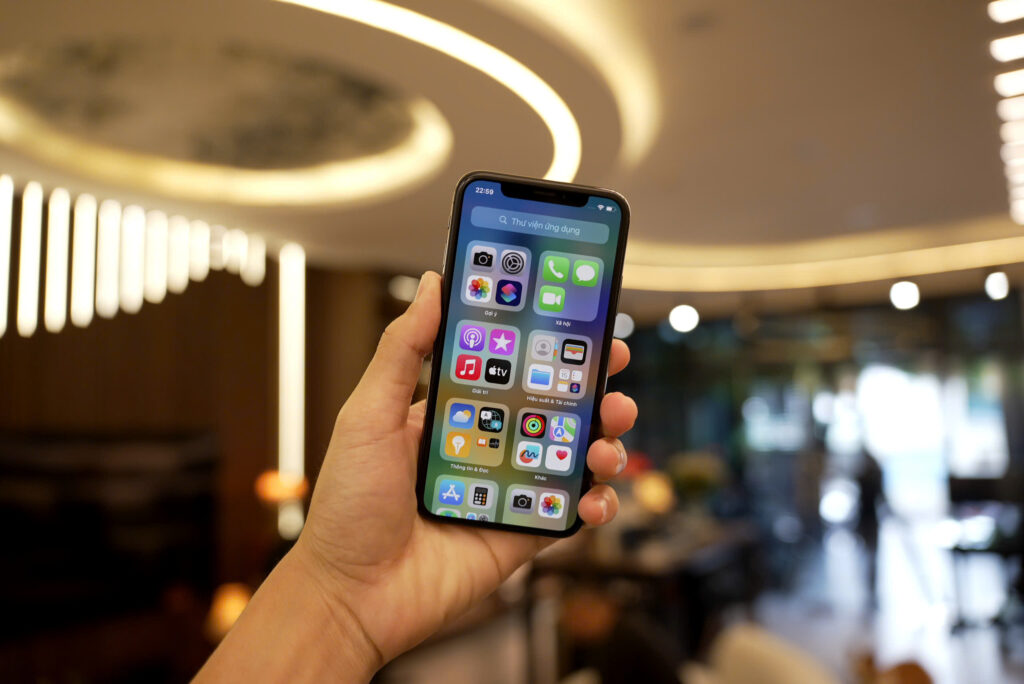
Hãy đến và trải nghiệm sự khác biệt tại 2Tech House:
- Địa chỉ: 860/55 Xô Viết Nghệ Tĩnh, Phường 25, Bình Thạnh, Thành phố Hồ Chí Minh
- Hotline/Zalo: 090.3030.999
- Email: 2techhouse@gmail.com
- Website: https://2techhouse.vn/
Bạn muốn lên đời? 2Tech House – Giải pháp thu cũ đổi mới tối ưu
Bạn đang sử dụng một chiếc iPhone cũ và muốn nâng cấp lên một dòng máy mới hơn? Đừng để chiếc máy cũ của bạn nằm yên một chỗ. Hãy biến nó thành khoản đầu tư cho chiếc máy mới!
Dịch vụ Thu cũ – Đổi mới iPhone tại 2Tech House chính là giải pháp hoàn hảo dành cho bạn.
- Định giá cao, sát với giá trị thực: Chúng tôi cam kết thu lại chiếc iPhone cũ của bạn với mức giá tốt nhất thị trường.
- Quy trình nhanh gọn: Chỉ cần mang máy đến cửa hàng, kỹ thuật viên sẽ kiểm tra và báo giá trong vòng 15-30 phút.
- Tiết kiệm tối đa: Bạn chỉ cần bù vào phần chênh lệch để sở hữu ngay một chiếc iPhone đời mới hơn, chất lượng được đảm bảo bởi 2Tech House.
Hãy liên hệ ngay với 2Tech House qua hotline/Zalo 090.3030.999 hoặc mang máy trực tiếp đến địa chỉ 860/55 Xô Viết Nghệ Tĩnh, P.25, Bình Thạnh để được tư vấn và định giá miễn phí!
Câu hỏi thường gặp (FAQ)
Kết luận
Mua iPhone cũ là một lựa chọn vô cùng thông minh để tiết kiệm chi phí mà vẫn được trải nghiệm sản phẩm đẳng cấp từ Apple. Hy vọng rằng với 12 bước kiểm tra chi tiết và những kinh nghiệm được chia sẻ trong bài viết này, bạn đã có đủ tự tin để tự mình lựa chọn một chiếc máy ưng ý.
Hãy nhớ rằng, “cẩn tắc vô áy náy”, việc dành ra 30 phút để kiểm tra kỹ lưỡng sẽ giúp bạn tránh được những rủi ro không đáng có.
Chúc bạn sớm tìm được “người bạn đồng hành” công nghệ hoàn hảo! Và đừng quên, nếu bạn cần bất kỳ sự tư vấn nào hoặc đang tìm kiếm một địa chỉ mua bán iPhone cũ uy tín tại TP.HCM, hãy ghé ngay 2Tech House tại 860/55 Xô Viết Nghệ Tĩnh, P.25, Bình Thạnh hoặc gọi cho chúng tôi qua hotline 090.3030.999. Cửa hàng của chúng tôi luôn rộng mở chào đón bạn.

2Tech House
2Tech House địa chỉ cung cấp sản phẩm Apple uy tín như iPhone, iPad, MacBook, AirPods và phụ kiện Apple chính hãng tại Thành phố Hồ Chí Minh!


